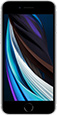
ຂໍ້ມູນ eSIM iPhone SE
| ຮອງຮັບ eSIM | ✓ ແມ່ນ |
| ປະເພດຊິມ | eSIM + Nano-SIM |
| ຊ່ອງຊິມ | 1 ຊ່ອງ |
| ໂປຣໄຟລ໌ eSIM ສູງສຸດ | 8 profiles |
| Dual eSIM | ✓ ຮອງຮັບ eSIM |
| ປີອອກຈຳໜ່າຍ | 2020 |
| ລະບົບປະຕິບັດການ | iOS |
ວິທີກວດສອບວ່າ iPhone SE ຮອງຮັບ eSIM ຫຼືບໍ່
ບໍ່ແນ່ໃຈວ່າ iPhone SE ຮອງຮັບ eSIM? ປະຕິບັດຕາມຂັ້ນຕອນເຫຼົ່ານີ້.
ເປີດແອັບການຕັ້ງຄ່າໃນ iPhone ຂອງທ່ານ
ໄປທີ່ ທົ່ວໄປ > ກ່ຽວກັບ ແລະ ຊອກຫາ EID
ຖ້າທ່ານເຫັນ EID, iPhone SE ຂອງທ່ານຮອງຮັບ eSIM
ວິທີຕັ້ງຄ່າ eSIM ໃນ iPhone SE
ການຕັ້ງຄ່າ eSIM ໃນ iPhone SE ແມ່ນງ່າຍ. ປະຕິບັດຕາມຂັ້ນຕອນເຫຼົ່ານີ້.
ຊື້ eSIM ຈາກຜູ້ໃຫ້ບໍລິການຜ່ານແອັບ ຫຼື ເວັບໄຊ. ຮັບລະຫັດ QR ທັນທີ.
Settings > Cellular > Add eSIM
ສະແກນລະຫັດ QR ທີ່ໄດ້ຮັບ ຫຼື ປ້ອນລະຫັດດ້ວຍມື.
ຕັ້ງ eSIM ເປັນຊິມຫຼັກ ຫຼື ຊິມຂໍ້ມູນ. iPhone SE ຂອງທ່ານພ້ອມແລ້ວ.
❓ ຄຳຖາມທີ່ຖາມເລື້ອຍໆກ່ຽວກັບ iPhone SE
iPhone SE ສາມາດໃຊ້ eSIM ໄດ້ຈັກອັນ?
iPhone SE ຮອງຮັບ eSIM ແລະ ສາມາດເກັບໂປຣໄຟລ໌ eSIM ໄດ້ເຖິງ 8 ອັນ. ທ່ານສາມາດສະຫຼັບລະຫວ່າງພວກມັນຕາມຄວາມຕ້ອງການ.
iPhone SE ມີຖາດຊິມບໍ່?
ແມ່ນ, iPhone SE ມີຖາດຊິມສຳລັບ eSIM + Nano-SIM. ຮອງຮັບທັງຊິມຕົວຈິງ ແລະ eSIM.
iPhone SE ສາມາດໃຊ້ຊິມໄດ້ຈັກອັນ?
iPhone SE ຮອງຮັບ 1 ຊິມພ້ອมກັນ (eSIM + Nano-SIM). ຮອງຮັບ Dual SIM ເຕັມຮູບແບບ.
iPhone SE ສາມາດໃຊ້ 2 ຊິມພ້ອມກັນໄດ້ບໍ່?
ແມ່ນ, iPhone SE ຮອງຮັບ Dual SIM. ທ່ານສາມາດໃຊ້ eSIM ກັບຊິມຕົວຈິງ ຫຼື 2 eSIM ຮ່ວມກັນ.
iPhone SE ໃຊ້ຊິມປະເພດໃດ?
iPhone SE ຮອງຮັບ eSIM + Nano-SIM. ທ່ານສາມາດໃຊ້ eSIM ຫຼື ຊິມຕົວຈິງຕາມຄວາມຕ້ອງການ.
ຜູ້ໃຫ້ບໍລິການໃດຮອງຮັບ eSIM ໃນ iPhone SE?
iPhone SE ເຮັດວຽກກັບ eSIM ຈາກທຸກຜູ້ໃຫ້ບໍລິການຫຼັກ, ລວມທັງຜູ້ໃຫ້ບໍລິການ eSIM ທ່ອງທ່ຽວສຳລັບການໃຊ້ງານສາກົນ.
ຈະເຮັດແນວໃດຖ້າ iPhone SE ບໍ່ອ່ານຊິມຂອງຂ້ອຍ?
ລອງຣີສະຕາດອຸປະກອນ. ໃຫ້ແນ່ໃຈວ່າຊິມຖືກໃສ່ຢ່າງຖືກຕ້ອງ. ສຳລັບ eSIM, ໄປທີ່ ການຕັ້ງຄ່າ > Cellular ແລະ ໃຫ້ແນ່ໃຈວ່າເປີດໃຊ້ຢູ່, ຫຼື ລອງລຶບ ແລະ ຕິດຕັ້ງ eSIM ໃໝ່.