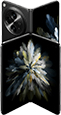
ข้อมูล eSIM (อีซิม) ของ Find N3
| รองรับ eSIM | ✓ ใช่ |
| ประเภทซิม | eSIM + Nano-SIM |
| ช่องซิม | 2 ช่อง |
| จำนวน eSIM สูงสุด | 8 profiles |
| Dual eSIM | ✓ รองรับ eSIM |
| ปีที่วางขาย | 2023 |
| ระบบปฏิบัติการ | Color OS |
วิธีเช็คว่า Find N3 รองรับ eSIM (อีซิม) ไหม
หากไม่แน่ใจว่า Find N3 รองรับ eSIM (อีซิม) หรือไม่ ให้ทำตามขั้นตอนนี้
เปิดแอป Settings บนมือถือของคุณ
ไปที่ About phone แล้วหา EID หรือ eSIM
หากเห็น EID แสดงว่า Find N3 รองรับ eSIM (อีซิม)
วิธีตั้งค่า eSIM (อีซิม) บน Find N3
การติดตั้ง eSIM (อีซิม) บน Find N3 ทำได้ง่ายตามขั้นตอนนี้
เลือกซื้อ eSIM จากผู้ให้บริการผ่านแอปหรือเว็บไซต์ รับ QR Code ทันที
Settings > Network & internet > SIMs > Add eSIM
สแกน QR Code ที่ได้รับ หรือกรอกรหัสด้วยตัวเอง
เลือก eSIM เป็นซิมหลักหรือซิมข้อมูล แล้ว Find N3 พร้อมใช้งานทันที
❓ คำถามที่พบบ่อยเกี่ยวกับ Find N3
Find N3 ใช้ eSIM (อีซิม) ได้กี่อัน?
Find N3 รองรับ eSIM (อีซิม) และเก็บได้สูงสุด 8 eSIM profiles สามารถสลับใช้ได้ตามต้องการ
Find N3 มีถาดซิมไหม?
มี Find N3 มีถาดซิมสำหรับใส่ eSIM + Nano-SIM รองรับทั้งซิมธรรมดาและ eSIM (อีซิม)
Find N3 ใส่ซิมได้กี่อัน?
Find N3 รองรับ 2 ซิมพร้อมกัน (eSIM + Nano-SIM) สามารถใช้งาน Dual SIM ได้
Find N3 ใส่ 2 ซิมได้ไหม?
ได้ Find N3 รองรับ Dual SIM สามารถใช้ eSIM (อีซิม) คู่กับซิมธรรมดา หรือใช้ 2 eSIM พร้อมกันได้
Find N3 ใส่ซิมแบบไหน?
Find N3 รองรับ eSIM + Nano-SIM สามารถใช้ eSIM (อีซิม) หรือซิมธรรมดาได้ตามต้องการ
Find N3 ใช้ eSIM (อีซิม) กับค่ายไหนได้บ้าง?
Find N3 ใช้ eSIM (อีซิม) ได้กับทุกค่ายในไทย ทั้ง AIS, DTAC, True และค่าย MVNO รวมถึง eSIM สำหรับเดินทางต่างประเทศ
Find N3 ซิมไม่อ่านทำไงดี?
ลองรีสตาร์ทเครื่อง ตรวจสอบว่าใส่ซิมถูกต้อง หากใช้ eSIM ให้ไปที่ Settings > Cellular ตรวจสอบว่าเปิดใช้งานอยู่ หรือลองลบแล้วติดตั้ง eSIM ใหม่