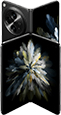
Find N3 eSIM 資訊
| 支援 eSIM | ✓ 是 |
| SIM 類型 | eSIM + Nano-SIM |
| SIM 卡槽 | 2 個卡槽 |
| 最大 eSIM 設定檔數 | 8 profiles |
| 雙 eSIM | ✓ 支援 eSIM |
| 發布年份 | 2023 |
| 作業系統 | Color OS |
如何檢查 Find N3 是否支援 eSIM
不確定 Find N3 是否支援 eSIM?請按照以下步驟操作。
1
開啟設定
在手機上開啟設定 App
2
前往裝置資訊
前往關於手機,尋找 EID 或 eSIM
3
檢查 EID
如果您看到 EID,您的 Find N3 支援 eSIM
如何在 Find N3 上設定 eSIM
在 Find N3 上設定 eSIM 很簡單。請按照以下步驟操作。
1
購買 eSIM
透過 App 或網站從供應商購買 eSIM。立即收到 QR Code。
2
在 Find N3 上開啟設定
Settings > Network & internet > SIMs > Add eSIM
3
掃描 QR Code
掃描收到的 QR Code,或手動輸入代碼。
4
啟用 eSIM
將 eSIM 設為主要或數據 SIM。您的 Find N3 已準備就緒。
❓ 關於 Find N3 的常見問題
Find N3 可以使用多少個 eSIM?
Find N3 支援 eSIM,最多可儲存 8 個 eSIM 設定檔。您可以根據需要在它們之間切換。
Find N3 有 SIM 卡托嗎?
是的,Find N3 有 eSIM + Nano-SIM 的 SIM 卡托。支援實體 SIM 和 eSIM。
Find N3 可以使用多少個 SIM 卡?
Find N3 同時支援 2 個 SIM(eSIM + Nano-SIM)。完整支援雙 SIM。
Find N3 可以同時使用 2 個 SIM 卡嗎?
是的,Find N3 支援雙 SIM。您可以將 eSIM 與實體 SIM 一起使用,或同時使用 2 個 eSIM。
Find N3 使用什麼類型的 SIM 卡?
Find N3 支援 eSIM + Nano-SIM。您可以根據偏好使用 eSIM 或實體 SIM。
哪些電信商支援 Find N3 的 eSIM?
Find N3 適用於所有提供 eSIM 的主要電信商,包括國際旅行用的 eSIM 供應商。
如果 Find N3 無法讀取我的 SIM 卡怎麼辦?
嘗試重新啟動裝置。檢查 SIM 卡是否正確插入。對於 eSIM,前往設定 > 行動數據,確認已啟用,或嘗試移除並重新安裝 eSIM。